
RVC для Windows
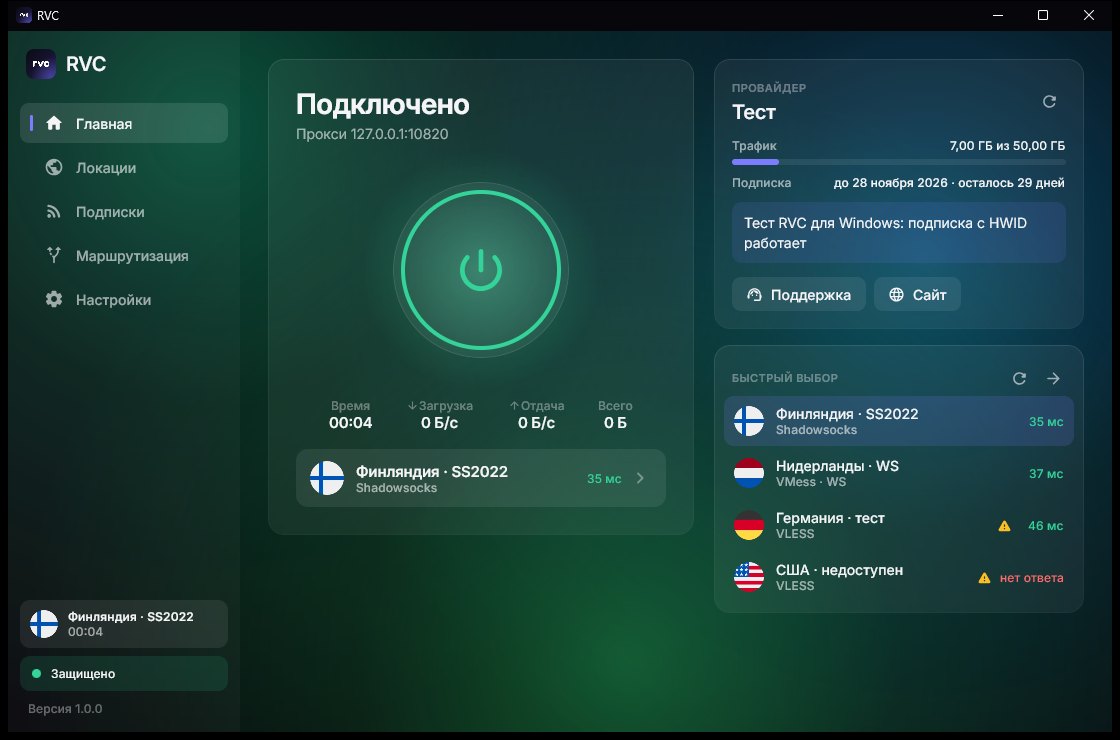
Версия для ПК с той же логикой подписок, маршрутизации и безопасности, что на Android, но с интерфейсом под мышь и клавиатуру: боковая навигация, значок в трее с меню подключения, горячие клавиши, запуск вместе с Windows.
Установка
RVC для Windows — портативная программа: устанавливать ничего не нужно.
- Скачайте
RVC-windows-x.y.z-portable.zipна главной странице или в релизах windows-v…. Нужна Windows 10 или 11, 64 бит. - Распакуйте архив в отдельную папку, например
C:\RVC. Внутри будет папкаRVC. - Запустите
RVC\RVC.exe. Файл не подписан сертификатом издателя, поэтому SmartScreen может показать «Windows защитила ваш компьютер» → «Подробнее» → «Выполнить в любом случае». Контрольная сумма архива указана на странице релиза.
Ярлык на рабочем столе или в «Пуске» сделайте сами: правой кнопкой по RVC.exe → «Показать дополнительные параметры» → «Создать ярлык».
Папка для RVC
Для режима VPN ядро работает с правами администратора. Лучше держать RVC там, куда обычные программы писать не могут, — например, в C:\RVC, а не в «Загрузках» или на рабочем столе.
Если стоит версия 1.0.0 из установщика
Установщик 1.0.0 при удалении стирает свою папку целиком, вместе с чужими файлами, если RVC ставили в общую папку. Перед удалением 1.0.0 перенесите из её папки всё, кроме самого RVC. Новые версии этим не страдают: портативная версия удаляется только вместе с папкой, которую вы удалите сами.
Подписка и подключение
Скопируйте ссылку на подписку и нажмите Ctrl+V в окне RVC — или вставьте её на странице «Подписки». Ссылки happ://, incy:// и rvc:// из браузера тоже открываются в RVC.
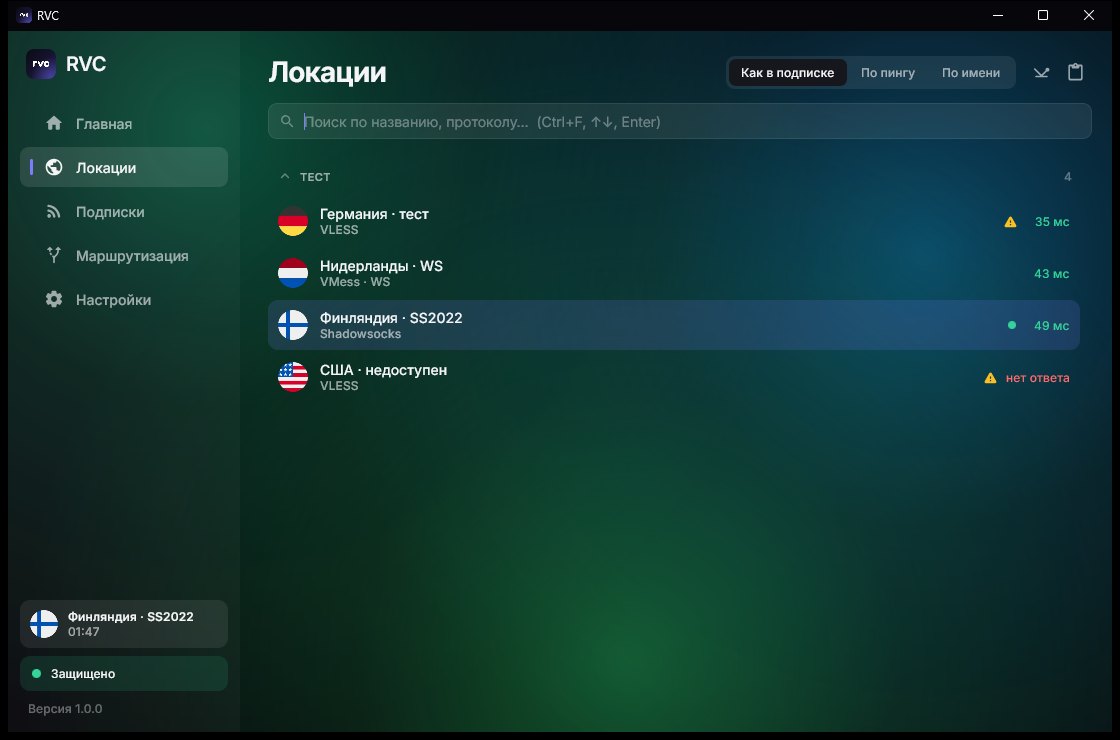
Большая кнопка или Ctrl+Enter — подключиться. Локация выбирается щелчком на странице «Локации» или в «Быстром выборе»; двойной щелчок или Enter — подключиться сразу. Если туннель уже работает, смена локации переподключает его.
Режимы: VPN и прокси
| VPN (TUN) | Прокси | |
|---|---|---|
| Что идёт через сервер | весь трафик ПК | программы, которые используют прокси |
| Права администратора | нужны | не нужны |
| Локальные порты | нет | 127.0.0.1:10820 (SOCKS5 и HTTP) |
| Системный прокси Windows | — | по желанию, прежние настройки возвращаются при отключении |
В режиме VPN RVC создаёт сетевой адаптер «RVC» (wintun), сам направляет в него маршруты и включает фильтры Windows (WFP): DNS идёт только через туннель, IPv6 без туннеля заблокирован. Исключения сетей от провайдера (exclude-routes) учитываются.
Если RVC запущен без прав, при подключении в режиме VPN он предложит перезапуститься с правами (окно UAC) или переключиться в режим прокси.
Трей
Крестик окна не закрывает RVC, а прячет его в область уведомлений, VPN продолжает работать. Значок показывает состояние точкой: зелёная — подключено, фиолетовая — подключение, красная — ошибка.
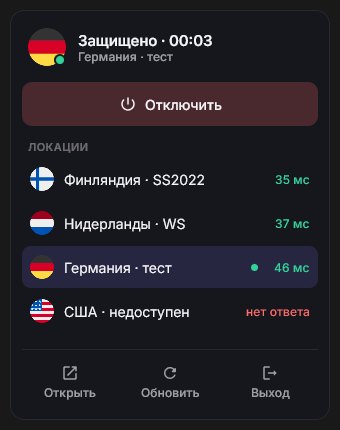
- Щелчок по значку — меню: состояние и время подключения, кнопка «Подключить/Отключить», пять лучших по пингу локаций, «Открыть», «Обновить», «Выход».
- Двойной щелчок — главное окно.
- Win+B, стрелками до значка и Enter — то же меню с клавиатуры.
Windows 11 по умолчанию прячет новые значки за стрелкой «^». Чтобы RVC был всегда на виду, перетащите значок на панель задач или включите его в «Параметры» → «Персонализация» → «Панель задач» → «Другие значки на панели задач».
Горячие клавиши
| Сочетание | Действие |
|---|---|
| Ctrl+Alt+V | Подключить или отключить VPN из любой программы, даже когда окно скрыто |
| Ctrl+Enter | Подключить / отключить |
| Ctrl+1…4, Ctrl+, | Главная, Локации, Подписки, Маршрутизация, Настройки |
| Ctrl+F | Поиск локации; ↑ ↓ и Enter — выбрать и подключиться |
| Ctrl+P | Пинг всех локаций |
| F5 | Обновить подписки |
| Ctrl+V | Добавить подписку или сервер из буфера обмена |
| Esc | Скрыть окно в трей |
| Ctrl+Q | Выйти из RVC |
Системное сочетание Ctrl+Alt+V можно выключить в настройках, если оно занято другой программой.
Запуск вместе с Windows
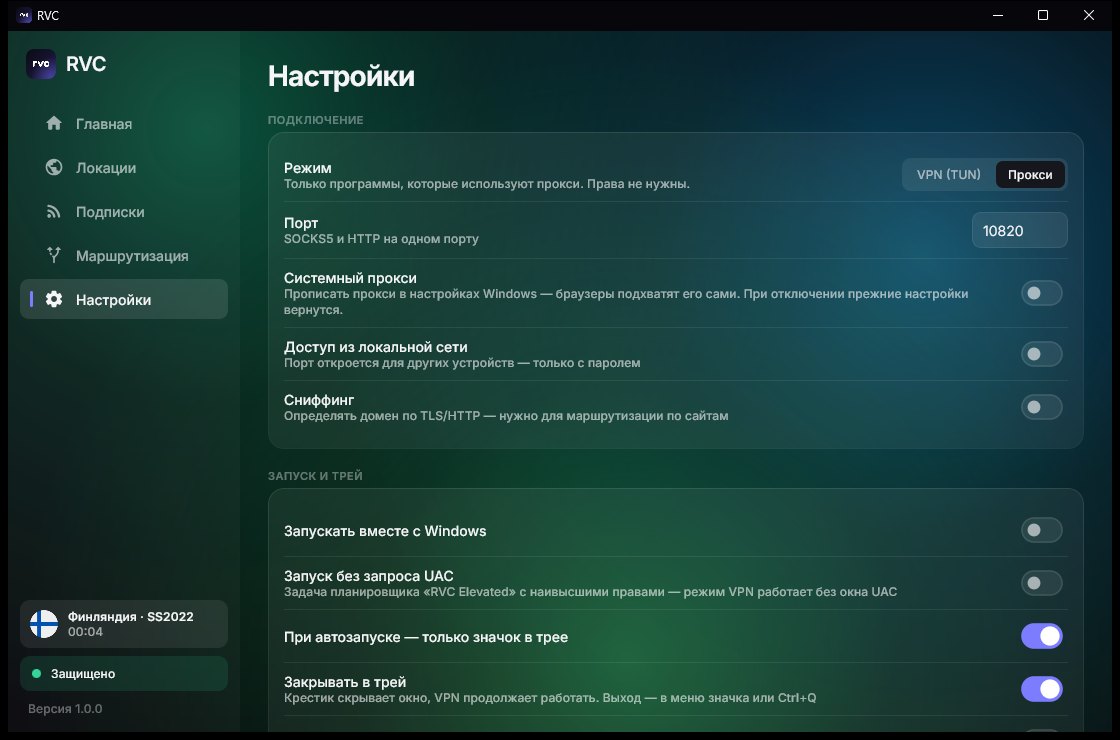
«Настройки» → «Запуск и трей»:
- Запускать вместе с Windows — при входе RVC стартует сразу в трее.
- Запуск без запроса UAC — RVC создаёт задачу планировщика «RVC Elevated» с наивысшими правами. Режим VPN тогда работает без окна UAC и при входе в Windows, и при запуске из меню «Пуск». Создать задачу можно только с правами администратора, поэтому при включении RVC один раз перезапустится через UAC.
- Подключаться при запуске — сразу поднять туннель с последней локацией.
Обновление
RVC при запуске и раз в 12 часов проверяет новую версию. Если она вышла, вверху окна появится плашка «Доступна RVC x.y.z». «Скачать» загружает архив новой версии и сверяет его размер и SHA-256 с опубликованными в релизе. «Установить и перезапустить» заменяет файлы программы в её папке: VPN отключится на несколько секунд, затем RVC запустится снова. Папка data с подписками и настройками не меняется.
Проверить вручную и выключить автоматическую проверку — «Настройки» → «Обновления».
Где хранятся данные
В папке data рядом с RVC.exe (её включает файл portable.txt; без него, как в версиях из установщика, — %LOCALAPPDATA%\RVC):
state.bin— подписки, ключи серверов и настройки. Файл зашифрован DPAPI ключом вашей учётной записи Windows: на другом компьютере или под другим пользователем его не прочитать, даже если скопировать папку целиком.geo— геобазы профилей маршрутизации.updates— скачанный архив новой версии; удаляется после обновления.
ID устройства для лимита устройств провайдера (HWID) — хеш от идентификатора установки Windows и модели ПК. Его видно в «Настройки» → «О программе» и на странице «Подписки».
Удаление
Выключите в настройках RVC «Запуск без запроса UAC» и «Запускать вместе с Windows», если включали, — так удалятся задача планировщика и запись автозапуска. Затем закройте RVC (Ctrl+Q или «Выход» в трее) и удалите его папку. Подписки и настройки удалятся вместе с папкой data.
Версию 1.0.0 из установщика удаляйте через «Параметры» → «Приложения», но сначала прочитайте предупреждение выше.
Пока не поддерживается
- AmneziaWG — появится в следующих версиях (WireGuard работает через Xray).
- Раздельное туннелирование по программам. Исключить можно сети: провайдер задаёт их заголовком
exclude-routes.